इंस्टैंडर एपीके – सुचारू उपयोग के लिए इंस्टॉलेशन समस्याओं को ठीक करें
इंस्टैंडर एपीके आज उपयोग में सबसे विश्वसनीय इंस्टाग्राम मॉड्स में से एक है। यह उपयोगकर्ताओं को अधिक गोपनीयता, नियंत्रण, और आधिकारिक ऐप में कभी न देखा गया विज्ञापन-मुक्त अनुभव प्रदान करता है। फिर भी, इसे इंस्टॉल करना कभी-कभी चुनौतीपूर्ण साबित होता है। ये समस्याएं सर्वव्यापी हैं और तकनीकी विशेषज्ञता के बिना हल की जा सकती हैं।
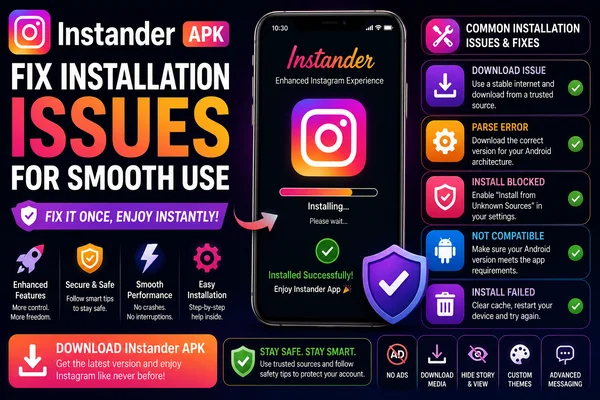
सामान्य इंस्टैंडर इंस्टॉलेशन समस्याएं
अधिकांश उपयोगकर्ता इंस्टैंडर को इंस्टॉल या चलाने का प्रयास करते समय समस्याओं के समान समूह का अनुभव करते हैं। वे कैसी दिखती हैं यह जानने से आप उन्हें अधिक तेज़ी से पहचान सकते हैं।
ऐप इंस्टॉल नहीं हुआ (App Not Installed)
आप एपीके फ़ाइल को यह उम्मीद करते हुए इंस्टॉल करते हैं कि यह काम करेगी, लेकिन एक छोटा पॉप-अप संदेश आता है: App Not Installed। यह आमतौर पर इंगित करता है कि आपके फोन पर कुछ इसे इंस्टॉल होने से रोक रहा है। यह एक सिस्टम सीमा, अनुमति की कमी, या किसी अन्य प्रोग्राम से हस्तक्षेप हो सकता है।
लॉन्च के बाद ऐप क्रैश हो जाता है
कभी-कभी, इंस्टॉलेशन सफल हो सकता है, लेकिन जब आप इसे लॉन्च करते हैं तो ऐप तुरंत बंद हो जाता है। यह आमतौर पर तब होता है जब आप गलत वेरिएंट इंस्टॉल करते हैं या आपका डिवाइस डाउनलोड किए गए संस्करण के साथ संगत नहीं है।
पार्स त्रुटि या अमान्य एपीके (Parse Error)
एक Parse Error तब होता है जब एंड्रॉइड एपीके को ठीक से पढ़ने में असमर्थ होता है। यह इसलिए हो सकता है क्योंकि फ़ाइल डाउनलोड अधूरा था, दूषित था, या आपके एंड्रॉइड संस्करण के साथ संगत नहीं है।
इंस्टॉल रुक जाता है या अटक जाता है
प्रगति बार बीच में रुक जाता है, और इंस्टॉलर अचानक बंद हो जाता है। यह आपके डिवाइस में कम स्टोरेज स्पेस, सिस्टम की सुस्ती, या इंस्टॉलेशन में बाधा डालने वाली बैकग्राउंड प्रक्रियाओं के कारण होता है।
ऐप इंस्टॉल होता है लेकिन खुलता नहीं
आप इंस्टैंडर आइकन दबाते हैं, लेकिन कुछ नहीं होता। कोई क्रैश रिपोर्ट नहीं, कोई लोडिंग नहीं। यह अक्सर खोई हुई अनुमतियों या सुरक्षा सेटिंग्स के कारण होता है जो एप्लिकेशन को सही तरीके से लॉन्च नहीं होने देते।
ये त्रुटियां क्यों होती हैं
इंस्टॉलेशन त्रुटियों के कारणों का ज्ञान आपको भविष्य में उनसे बचने में सक्षम बनाता है।
पुरानी या दूषित एपीके फ़ाइल
एक क्षतिग्रस्त या अधूरी फ़ाइल सही तरीके से इंस्टॉल नहीं होगी। हमेशा एक विश्वसनीय स्रोत से नवीनतम संस्करण डाउनलोड करें।
गलत इंस्टॉलेशन विधि
इंस्टैंडर के दो संस्करण हैं: Clone और Original। Clone संस्करण तब काम करता है जब इंस्टाग्राम इंस्टॉल नहीं है। Original संस्करण आपके वर्तमान इंस्टाग्राम को प्रतिस्थापित करता है। गलत को इंस्टॉल करने से संघर्ष होता है।
अन्य इंस्टाग्राम संस्करणों के साथ संघर्ष
यदि आपके पास पहले से ही मूल इंस्टाग्राम ऐप या आपके फोन पर कोई अन्य मॉड है, तो इंस्टैंडर आपके फोन द्वारा स्वचालित रूप से अवरुद्ध कर दिया जाएगा। दोनों ऐप्स एक ही पैकेज नाम साझा करते हैं, जो एक संघर्ष का कारण बनता है।
डिवाइस या एंड्रॉइड संस्करण संगतता
एंड्रॉइड के पुराने संस्करण नए इंस्टैंडर संस्करणों के साथ संगत नहीं हैं। अधिकांश वर्तमान बिल्ड्स के लिए एंड्रॉइड 9 या उससे अधिक की आवश्यकता होती है। यह आमतौर पर पुराने सिस्टम पर क्रैश या इंस्टॉलेशन विफलताओं का परिणाम देता है।
कम स्टोरेज या अनुमति प्रतिबंध
यदि आपके डिवाइस में स्टोरेज स्पेस की कमी है या ऐप अनुमतियां सीमित हैं, तो इंस्टॉलेशन की मौन विफलता संभव है।
सुरक्षा सेटिंग्स या एंटीवायरस अवरोधन
कुछ फोन ऐसे हैं जिनमें आंतरिक सुरक्षा प्रोग्राम पहले से इंस्टॉल हैं। ये एपीके इंस्टॉलेशन को अवरुद्ध कर देंगे। एक तृतीय-पक्ष एंटीवायरस भी आपको बिना सूचित किए एपीके को अवरुद्ध कर सकता है।
"App Not Installed" त्रुटि को कैसे ठीक करें
यह सबसे आम इंस्टॉलेशन समस्या है, लेकिन ठीक करने में भी सबसे सरल है।
Clone संस्करण इंस्टॉल करने से पहले आधिकारिक इंस्टाग्राम ऐप को अनइंस्टॉल करें।
सही इंस्टैंडर वेरिएंट चुनें, यदि आपके पास इंस्टाग्राम नहीं है तो Clone, यदि आपको इसे बदलने की आवश्यकता है तो Original।
दूषित फ़ाइलों को रोकने के लिए एक विश्वसनीय स्थान से डाउनलोड करें।
अपने फोन की सेटिंग्स के भीतर अज्ञात स्रोतों से ऐप इंस्टॉल सक्रिय करें।
सुनिश्चित करें कि पर्याप्त मुफ्त स्टोरेज स्पेस है; एक गीगाबाइट न्यूनतम अनुशंसित है।
अस्थायी सिस्टम समस्याओं को दूर करने के लिए पुनः इंस्टॉल करने से पहले अपने फोन को रीबूट करें।
यदि मानक ऐप काम नहीं करता है, तो एक वैकल्पिक इंस्टॉलर ऐप का उपयोग करें, जैसे Xplore या ZArchive।
क्रैशिंग या फ्रीजिंग समस्याओं को कैसे ठीक करें
यदि इंस्टैंडर इंस्टॉल होता है लेकिन तुरंत बंद हो जाता है या लॉन्च पर फ्रीज हो जाता है, तो निम्नलिखित प्रयास करें:
Settings → Apps → Instander → Clear Cache and Data पर जाएं।
ऐप को हटाएं और एक विश्वसनीय स्रोत से एक नई प्रति पुनः इंस्टॉल करें।
अपना एंड्रॉइड संस्करण जांचें। इंस्टैंडर एंड्रॉइड 9 या नए संस्करण पर सबसे अच्छा चलता है।
ऐप खोलने से पहले इंस्टॉलेशन के बाद अपने डिवाइस को पुनः आरंभ करें।
अन्य इंस्टाग्राम मॉड्स को अनइंस्टॉल करें जो इसमें हस्तक्षेप कर सकते हैं।
पार्स त्रुटि या अमान्य एपीके को हल करना
Parse Error तब दिखाई देती है जब एंड्रॉइड एपीके को पढ़ने में असमर्थ होता है। इसे हल करने के लिए:
एक विश्वसनीय स्रोत से एपीके डाउनलोड करें।
फ़ाइल का नाम न बदलें या उसमें बदलाव न करें।
अपने एंड्रॉइड प्लेटफ़ॉर्म के लिए उपयुक्त संस्करण का उपयोग करें।
ZArchiver या Solid Explorer जैसे उचित फ़ाइल प्रबंधक के साथ इंस्टॉल करें।
निष्कर्ष
इंस्टैंडर एपीके गोपनीयता, नियंत्रण, और विज्ञापन-मुक्त स्वतंत्रता प्रदान करके इंस्टाग्राम के अनुभव को बेहतर बनाता है। अधिकांश इंस्टॉलेशन समस्याएं मामूली हैं और एक बार जब आप उनके मूल को समझ लेते हैं तो हल करना सरल है। सही वेरिएंट, एक सत्यापित डाउनलोड बिंदु, और कुछ प्रारंभिक जांचों के साथ, आप कुछ ही मिनटों में इंस्टैंडर को चालू और चलता हुआ पा सकते हैं।