Instander APK – Installationsprobleme für reibungslose Nutzung beheben
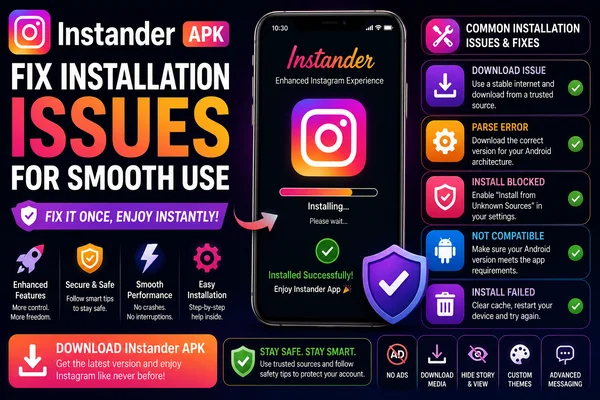
Instander APK gehört zu den vertrauenswürdigsten Instagram-Mods, die heute im Einsatz sind. Es bietet Nutzern mehr Privatsphäre, Kontrolle, und eine werbefreie Erfahrung, die in der offiziellen App nie zu sehen war. Dennoch erweist sich die Installation manchmal als schwierig. Diese Probleme sind allgegenwärtig und können ohne technisches Fachwissen gelöst werden.
Typische Instander-Installationsprobleme
Die meisten Nutzer erleben dieselbe Gruppe von Problemen, wenn sie versuchen, Instander zu installieren oder auszuführen. Zu wissen, wie sie aussehen, ermöglicht es Ihnen, sie schneller zu erkennen.
App nicht installiert (App Not Installed)
Sie installieren die APK-Datei in der Hoffnung, dass sie funktioniert, aber eine kleine Pop-up-Meldung erscheint: App Not Installed. Dies deutet normalerweise darauf hin, dass etwas auf Ihrem Telefon die Installation verhindert. Es könnte eine Systembeschränkung, ein fehlendes Recht, oder eine Störung durch ein anderes Programm sein.
App stürzt nach dem Start ab
Manchmal kann die Installation erfolgreich sein, aber die App schließt sich sofort, wenn Sie sie starten. Dies geschieht normalerweise, wenn Sie die falsche Variante installieren oder Ihr Gerät nicht mit der heruntergeladenen Version kompatibel ist.
Parse-Fehler oder ungültige APK (Parse Error)
Ein Parse Error tritt auf, wenn Android die APK nicht richtig lesen kann. Dies könnte daran liegen, dass der Dateidownload unvollständig, beschädigt war, oder nicht mit Ihrer Android-Version kompatibel ist.
Installation friert ein oder hängt
Der Fortschrittsbalken friert in der Mitte ein, und der Installer stürzt abrupt ab. Dies liegt an geringem Speicherplatz auf Ihrem Gerät, Systemträgheit, oder Hintergrundprozessen, die die Installation behindern.
App installiert, öffnet sich aber nicht
Sie drücken auf das Instander-Symbol, aber nichts passiert. Kein Absturzbericht, kein Laden. Dies liegt oft an verlorenen Berechtigungen oder Sicherheitseinstellungen, die es der Anwendung nicht erlauben, korrekt zu starten.
Warum diese Fehler auftreten
Die Kenntnis der Ursachen von Installationsfehlern ermöglicht es Ihnen, sie in Zukunft zu vermeiden.
Veraltete oder beschädigte APK-Datei
Eine beschädigte oder unvollständige Datei wird nicht korrekt installiert. Laden Sie immer die neueste Version von einer vertrauenswürdigen Quelle herunter.
Falsche Installationsmethode
Instander hat zwei Versionen: Clone und Original. Die Clone-Version funktioniert, wenn Instagram nicht installiert ist. Die Original-Version ersetzt Ihr aktuelles Instagram. Die Installation der falschen Version verursacht Konflikte.
Konflikte mit anderen Instagram-Versionen
Wenn Sie bereits die originale Instagram-App oder einen anderen Mod auf Ihrem Telefon haben, wird Instander automatisch von Ihrem Telefon blockiert. Die beiden Apps teilen sich dieselben Paketnamen, was einen Konflikt verursacht.
Geräte- oder Android-Versionskompatibilität
Alte Android-Versionen sind nicht mit neueren Instander-Versionen kompatibel. Die meisten aktuellen Builds erfordern Android 9 oder höher. Dies führt normalerweise zu Abstürzen oder Installationsfehlern auf älteren Systemen.
Wenig Speicherplatz oder Berechtigungsbeschränkungen
Wenn Ihrem Gerät Speicherplatz fehlt oder App-Berechtigungen eingeschränkt sind, ist ein stiller Fehlschlag der Installation möglich.
Sicherheitseinstellungen oder Antivirus-Blockierung
Es gibt einige Telefone, die interne Sicherheitsprogramme vorinstalliert haben. Diese blockieren APK-Installationen. Ein Antivirenprogramm eines Drittanbieters kann die APK ebenfalls blockieren, ohne Sie zu benachrichtigen.
So beheben Sie den Fehler „App Not Installed"
Dies ist das häufigste Installationsproblem, aber auch das einfachste zu beheben.
Deinstallieren Sie die offizielle Instagram-App, bevor Sie die Clone-Version installieren.
Wählen Sie die richtige Instander-Variante, Clone wenn Sie kein Instagram haben, Original wenn Sie es ersetzen müssen.
Laden Sie von einem vertrauenswürdigen Ort herunter, um beschädigte Dateien zu vermeiden.
Aktivieren Sie App-Installationen aus unbekannten Quellen in den Einstellungen Ihres Telefons.
Stellen Sie sicher, dass ausreichend freier Speicherplatz vorhanden ist; ein Gigabyte ist das empfohlene Minimum.
Starten Sie Ihr Telefon neu, bevor Sie erneut installieren, um temporäre Systemprobleme zu beheben.
Verwenden Sie eine alternative Installer-App, wie Xplore oder ZArchive, wenn die Standard-App nicht funktioniert.
So beheben Sie Absturz- oder Einfrierprobleme
Wenn Instander installiert, aber sofort schließt oder beim Start einfriert, versuchen Sie Folgendes:
Gehen Sie zu Settings → Apps → Instander → Clear Cache and Data.
Löschen Sie die App und installieren Sie eine neue Kopie von einer vertrauenswürdigen Quelle neu.
Überprüfen Sie Ihre Android-Version. Instander läuft am besten auf Android 9 oder neuer.
Starten Sie Ihr Gerät nach der Installation neu, bevor Sie die App öffnen.
Deinstallieren Sie andere Instagram-Mods, die damit interferieren könnten.
Behebung von Parse-Fehler oder ungültiger APK
Der Parse Error erscheint, wenn Android die APK nicht lesen kann. Um ihn zu beheben:
Laden Sie die APK von einer vertrauenswürdigen Quelle herunter.
Benennen Sie die Datei nicht um und verändern Sie sie nicht.
Verwenden Sie eine geeignete Version für Ihre Android-Plattform.
Installieren Sie mit einem geeigneten Dateimanager wie ZArchiver oder Solid Explorer.
Fazit
Instander APK verbessert das Instagram-Erlebnis, indem es Privatsphäre, Kontrolle, und werbefreie Freiheit bietet. Die meisten Installationsprobleme sind trivial und einfach zu lösen, sobald Sie ihren Ursprung verstehen. Mit der richtigen Variante, einem verifizierten Download-Punkt, und einigen elementaren Überprüfungen können Sie Instander in wenigen Minuten zum Laufen bringen.