Instander APK – Perbaiki Masalah Instalasi untuk Penggunaan yang Lancar
Instander APK adalah salah satu mod Instagram yang paling tepercaya yang digunakan saat ini. Aplikasi ini memberikan pengguna privasi, kontrol, dan pengalaman tanpa iklan yang belum pernah ada di aplikasi resmi. Namun demikian, menginstalnya terkadang terbukti menantang. Masalah-masalah ini umum terjadi dan dapat diatasi tanpa keahlian teknis.
Masalah Instalasi Instander yang Umum
Sebagian besar pengguna mengalami masalah yang sama saat mencoba menginstal atau menjalankan Instander. Mengetahui seperti apa masalah tersebut memungkinkan Anda untuk mengenalinya lebih cepat.
Aplikasi Tidak Terinstal
Anda menginstal file APK dengan harapan akan berfungsi, tetapi muncul pesan pop-up kecil: Aplikasi Tidak Terinstal. Ini biasanya menunjukkan bahwa ada sesuatu di ponsel Anda yang mencegahnya untuk diinstal. Mungkin itu adalah keterbatasan sistem, kurangnya izin, atau gangguan dari program lain.
Aplikasi Macet Setelah Diluncurkan
Terkadang, instalasi mungkin berhasil, tetapi aplikasi langsung tertutup saat Anda meluncurkannya. Ini biasanya terjadi ketika Anda menginstal varian yang salah atau perangkat Anda tidak kompatibel dengan versi yang diunduh.
Kesalahan Parse atau APK Tidak Valid
Kesalahan Parse terjadi ketika Android tidak dapat membaca APK dengan benar. Ini mungkin karena unduhan file tidak lengkap, rusak, atau tidak kompatibel dengan versi Android Anda.
Instalasi Macet atau Terhenti
Bilah kemajuan membeku di tengah, dan penginstal tiba-tiba mati. Hal ini disebabkan oleh ruang penyimpanan yang rendah di perangkat Anda, sistem yang lambat, atau proses latar belakang yang menghambat instalasi.
Aplikasi Terinstal tetapi Tidak Terbuka
Anda menekan ikon Instander, tetapi tidak terjadi apa pun. Tidak ada laporan kerusakan, tidak ada pemuatan. Ini sering disebabkan oleh hilangnya izin atau pengaturan keamanan yang tidak memungkinkan aplikasi untuk diluncurkan dengan benar.
Mengapa Kesalahan Ini Terjadi
Pengetahuan tentang penyebab kesalahan instalasi memungkinkan Anda untuk menghindarinya di masa mendatang.
File APK Usang atau Rusak
File yang rusak atau tidak lengkap tidak akan terinstal dengan benar. Selalu unduh versi terbaru dari sumber tepercaya.
Metode Instalasi yang Salah
Instander memiliki dua versi: Klon dan Asli. Versi Klon berfungsi saat Instagram belum terinstal. Versi Asli menggantikan Instagram Anda saat ini. Menginstal versi yang salah akan menyebabkan konflik.
Konflik dengan Versi Instagram Lain
Jika Anda sudah memiliki aplikasi Instagram asli atau mod lain di ponsel Anda, Instander akan diblokir secara otomatis oleh ponsel Anda. Kedua aplikasi tersebut memiliki nama paket yang sama, yang menyebabkan konflik.
Kompatibilitas Perangkat atau Versi Android
Versi Android lama tidak kompatibel dengan versi Instander yang lebih baru. Sebagian besar build saat ini membutuhkan Android 9 atau lebih tinggi. Biasanya hal ini menyebabkan crash atau kegagalan instalasi pada sistem yang lebih lama.
Penyimpanan Rendah atau Pembatasan Izin
Jika perangkat Anda kekurangan ruang penyimpanan atau izin aplikasi terbatas, kegagalan instalasi tanpa pemberitahuan mungkin terjadi.
Pengaturan Keamanan atau Pemblokiran Antivirus
Ada beberapa ponsel yang memiliki program keamanan internal yang sudah terpasang. Program ini akan memblokir instalasi APK. Antivirus pihak ketiga juga dapat memblokir APK tanpa memberi tahu Anda.
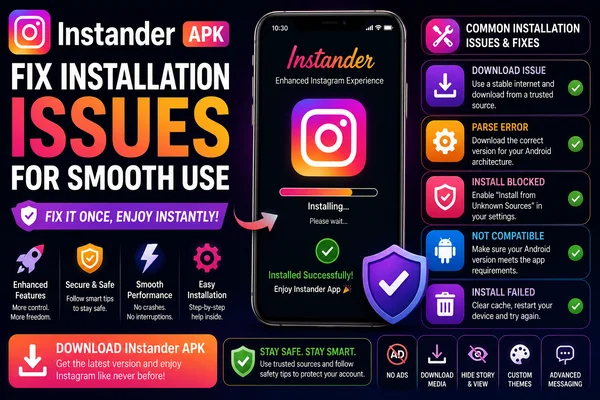
Cara Memperbaiki Kesalahan “Aplikasi Tidak Terinstal”
- Ini adalah masalah instalasi yang paling sering terjadi, tetapi juga yang paling mudah diperbaiki.
- Hapus instalasi aplikasi Instagram resmi sebelum menginstal versi Klon.
- Pilih varian Instander yang tepat, Klon jika Anda tidak memiliki Instagram, Asli jika Anda perlu menggantinya.
- Unduh dari lokasi tepercaya untuk mencegah kerusakan file.
- Aktifkan instalasi aplikasi dari sumber yang tidak dikenal di pengaturan ponsel Anda.
- Pastikan ada ruang penyimpanan kosong yang cukup; minimal satu gigabyte yang direkomendasikan.
- Mulai ulang ponsel Anda sebelum menginstal ulang untuk menghilangkan masalah sistem sementara.
- Gunakan aplikasi penginstal alternatif, seperti Xplore atau ZArchive, jika aplikasi standar tidak berfungsi.
Cara Memperbaiki Masalah Aplikasi Macet atau Terhenti
Jika Instander terinstal tetapi langsung tertutup atau terhenti saat diluncurkan, coba langkah-langkah berikut:
- Buka Pengaturan → Aplikasi → Instander → Hapus Cache dan Data.
- Hapus aplikasi dan instal ulang salinan baru dari sumber tepercaya.
- Periksa versi Android Anda. Instander berjalan paling baik di Android 9 atau yang lebih baru.
- Mulai ulang perangkat Anda setelah instalasi sebelum membuka aplikasi.
- Hapus instalasi mod Instagram lain yang mungkin mengganggu aplikasi ini.
Mengatasi Kesalahan Parse atau APK Tidak Valid
Kesalahan Parse muncul ketika Android tidak dapat membaca APK. Untuk mengatasinya:
- Unduh APK dari sumber tepercaya.
- Jangan mengganti nama atau mengubah file.
- Gunakan versi yang sesuai untuk platform Android Anda.
- Instal dengan pengelola file yang tepat seperti ZArchiver atau Solid Explorer.
Kesimpulan
Instander APK meningkatkan pengalaman Instagram dengan memberikan privasi, kontrol, dan kebebasan tanpa iklan. Sebagian besar masalah instalasi bersifat sepele dan mudah diatasi setelah Anda memahami penyebabnya. Dengan varian yang tepat, titik unduhan yang terverifikasi, dan beberapa pemeriksaan dasar, Anda dapat menjalankan Instander dalam beberapa menit.