Instander APK – Solución de Problemas de Instalación para un Uso Fluido
Instander APK está entre los mods de Instagram más confiables en uso hoy en día. Proporciona a los usuarios mayor privacidad, control, y una experiencia libre de publicidad nunca antes vista en la aplicación oficial. Sin embargo, instalarlo a veces resulta ser un desafío. Estos problemas son omnipresentes y pueden resolverse sin experiencia técnica.
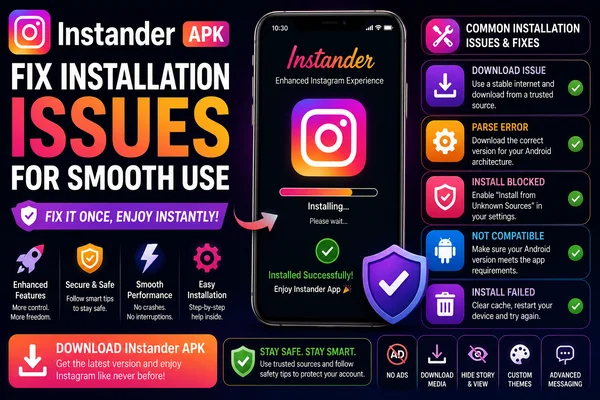
Problemas Típicos de Instalación de Instander
La mayoría de los usuarios experimentan el mismo grupo de problemas al intentar instalar o ejecutar Instander. Saber cómo se ven te permite reconocerlos más rápidamente.
App No Instalada (App Not Installed)
Instalas el archivo APK esperando que funcione, pero aparece un pequeño mensaje emergente: App Not Installed. Esto normalmente indica que algo en tu teléfono está impidiendo que se instale. Podría ser una limitación del sistema, una falta de permisos, o interferencia de otro programa.
La App se Cierra Después del Lanzamiento
A veces, la instalación puede tener éxito, pero la app se cierra inmediatamente cuando la abres. Esto usualmente ocurre cuando instalas la variante incorrecta o tu dispositivo no es compatible con la versión descargada.
Error de Análisis o APK Inválido (Parse Error)
Un Parse Error ocurre cuando Android no puede leer el APK correctamente. Esto podría deberse a que la descarga del archivo estuvo incompleta, corrupta, o no es compatible con tu versión de Android.
La Instalación se Congela o se Traba
La barra de progreso se congela a la mitad, y el instalador se cierra abruptamente. Esto se debe a poco espacio de almacenamiento en tu dispositivo, lentitud del sistema, o procesos en segundo plano que obstaculizan la instalación.
La App se Instala pero No Abre
Presionas el ícono de Instander, pero no ocurre nada. Sin reporte de fallo, sin carga. Esto a menudo se debe a permisos perdidos o configuraciones de seguridad que no permiten que la aplicación se inicie correctamente.
Por Qué Ocurren Estos Errores
Conocer las causas de los errores de instalación te permite evitarlos en el futuro.
Archivo APK Desactualizado o Corrupto
Un archivo dañado o incompleto no se instalará correctamente. Siempre descarga la última versión desde una fuente confiable.
Método de Instalación Incorrecto
Instander tiene dos versiones: Clone y Original. La versión Clone funciona cuando Instagram no está instalado. La versión Original reemplaza tu Instagram actual. Instalar la incorrecta causa conflictos.
Conflictos con Otras Versiones de Instagram
Si ya tienes la app original de Instagram u otro mod en tu teléfono, Instander será bloqueado automáticamente por tu teléfono. Las dos apps comparten los mismos nombres de paquete, lo que causa un conflicto.
Compatibilidad del Dispositivo o Versión de Android
Las versiones antiguas de Android no son compatibles con las versiones más nuevas de Instander. La mayoría de las compilaciones actuales requieren Android 9 o superior. Esto usualmente resulta en fallos o fallas de instalación en sistemas antiguos.
Poco Almacenamiento o Restricciones de Permisos
Si tu dispositivo tiene poco espacio de almacenamiento o los permisos de la app están limitados, es posible el fallo silencioso de la instalación.
Configuraciones de Seguridad o Bloqueo de Antivirus
Hay algunos teléfonos que tienen programas de seguridad internos preinstalados. Estos bloquearán las instalaciones de APK. Un antivirus de terceros también puede bloquear el APK sin alertarte.
Cómo Solucionar el Error "App Not Installed"
Este es el problema de instalación más frecuente, pero también el más simple de corregir.
Desinstala la app oficial de Instagram antes de instalar la versión Clone.
Elige la variante correcta de Instander, Clone si no tienes Instagram, Original si necesitas reemplazarlo.
Descarga desde una ubicación confiable para prevenir archivos corruptos.
Activa la instalación de apps de fuentes desconocidas dentro de la configuración de tu teléfono.
Asegúrate de que haya suficiente espacio de almacenamiento libre; un gigabyte es el mínimo recomendado.
Reinicia tu teléfono antes de reinstalar para eliminar problemas temporales del sistema.
Usa una app instaladora alternativa, como Xplore o ZArchive, si la app estándar no funciona.
Cómo Solucionar Problemas de Fallos o Congelamientos
Si Instander se instala pero se cierra inmediatamente o se congela al abrirse, intenta lo siguiente:
Ve a Settings → Apps → Instander → Clear Cache and Data.
Elimina la app y reinstala una copia nueva desde una fuente confiable.
Verifica tu versión de Android. Instander funciona mejor en Android 9 o más reciente.
Reinicia tu dispositivo después de la instalación antes de abrir la app.
Desinstala otros mods de Instagram que puedan interferir con él.
Resolviendo el Error de Análisis o APK Inválido
El Parse Error aparece cuando Android no puede leer el APK. Para resolverlo:
Descarga el APK desde una fuente confiable.
No renombres ni alteres el archivo.
Usa una versión apropiada para tu plataforma de Android.
Instala con un administrador de archivos adecuado como ZArchiver o Solid Explorer.
Conclusión
Instander APK mejora la experiencia de Instagram al proporcionar privacidad, control, y libertad sin anuncios. La mayoría de los problemas de instalación son triviales y simples de resolver una vez que entiendes su origen. Con la variante correcta, un punto de descarga verificado, y algunas verificaciones elementales, puedes tener Instander funcionando en pocos minutos.