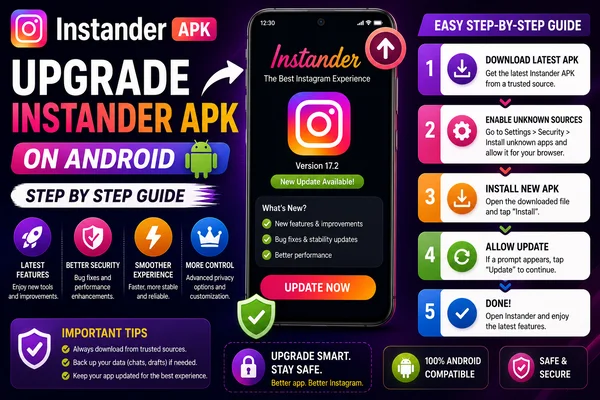
ইনস্ট্যান্ডার এপিকে – মসৃণ ব্যবহারের জন্য ইনস্টলেশন সমস্যা সমাধান
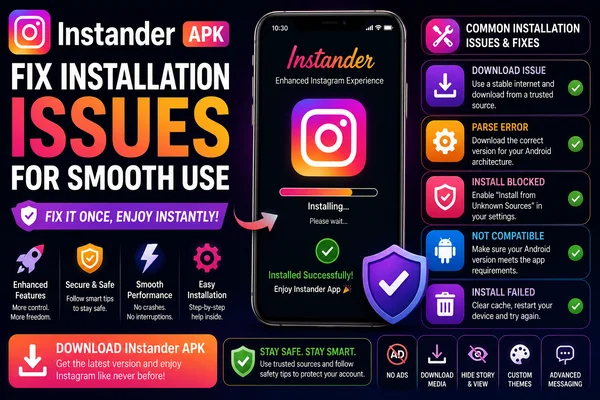
ইনস্ট্যান্ডার এপিকে আজ ব্যবহৃত সবচেয়ে বিশ্বস্ত ইনস্টাগ্রাম মডগুলির মধ্যে একটি। এটি ব্যবহারকারীদের আরও বেশি গোপনীয়তা, নিয়ন্ত্রণ, এবং অফিসিয়াল অ্যাপে কখনো দেখা যায়নি এমন একটি বিজ্ঞাপনমুক্ত অভিজ্ঞতা প্রদান করে। তবুও, এটি ইনস্টল করা কখনো কখনো চ্যালেঞ্জিং প্রমাণিত হয়। এই সমস্যাগুলি সর্বব্যাপী এবং প্রযুক্তিগত দক্ষতা ছাড়াই সমাধান করা যেতে পারে।
সাধারণ ইনস্ট্যান্ডার ইনস্টলেশন সমস্যা
ইনস্ট্যান্ডার ইনস্টল বা চালানোর চেষ্টা করার সময় বেশিরভাগ ব্যবহারকারী একই গোষ্ঠীর সমস্যার সম্মুখীন হন। এগুলি দেখতে কেমন তা জানা আপনাকে দ্রুত সেগুলি চিনতে সাহায্য করে।
অ্যাপ ইনস্টল হয়নি (App Not Installed)
আপনি এপিকে ফাইলটি ইনস্টল করেন এই আশায় যে এটি কাজ করবে, কিন্তু একটি ছোট পপ-আপ বার্তা আসে: App Not Installed। এটি সাধারণত নির্দেশ করে যে আপনার ফোনে এমন কিছু আছে যা এটিকে ইনস্টল হতে বাধা দিচ্ছে। এটি একটি সিস্টেম সীমাবদ্ধতা, অনুমতির অভাব, বা অন্য একটি প্রোগ্রামের হস্তক্ষেপ হতে পারে।
লঞ্চের পর অ্যাপ ক্র্যাশ হয়
কখনও কখনও, ইনস্টলেশন সফল হতে পারে, কিন্তু আপনি এটি চালু করার সাথে সাথেই অ্যাপটি বন্ধ হয়ে যায়। এটি সাধারণত ঘটে যখন আপনি ভুল ভ্যারিয়েন্ট ইনস্টল করেন বা আপনার ডিভাইস ডাউনলোড করা সংস্করণের সাথে সামঞ্জস্যপূর্ণ নয়।
পার্স ত্রুটি বা অবৈধ এপিকে (Parse Error)
একটি Parse Error ঘটে যখন অ্যান্ড্রয়েড এপিকে সঠিকভাবে পড়তে অক্ষম হয়। এটি হতে পারে কারণ ফাইল ডাউনলোড অসম্পূর্ণ ছিল, দূষিত ছিল, বা আপনার অ্যান্ড্রয়েড সংস্করণের সাথে সামঞ্জস্যপূর্ণ নয়।
ইনস্টল স্থগিত বা আটকে যায়
প্রগ্রেস বার মাঝখানে স্থগিত হয়ে যায়, এবং ইনস্টলার হঠাৎ বন্ধ হয়ে যায়। এটি আপনার ডিভাইসে কম স্টোরেজ স্পেস, সিস্টেমের ধীরগতি, বা ইনস্টলেশনে বাধা দেওয়া ব্যাকগ্রাউন্ড প্রক্রিয়ার কারণে হয়।
অ্যাপ ইনস্টল হয় কিন্তু খোলে না
আপনি ইনস্ট্যান্ডার আইকনে চাপ দেন, কিন্তু কিছুই ঘটে না। কোনো ক্র্যাশ রিপোর্ট নেই, কোনো লোডিং নেই। এটি প্রায়শই হারানো অনুমতি বা নিরাপত্তা সেটিংসের কারণে হয় যা অ্যাপ্লিকেশনটিকে সঠিকভাবে চালু হতে দেয় না।
কেন এই ত্রুটিগুলি ঘটে
ইনস্টলেশন ত্রুটির কারণগুলি জানা আপনাকে ভবিষ্যতে সেগুলি এড়াতে সাহায্য করে।
পুরনো বা দূষিত এপিকে ফাইল
একটি ক্ষতিগ্রস্ত বা অসম্পূর্ণ ফাইল সঠিকভাবে ইনস্টল হবে না। সবসময় একটি বিশ্বস্ত উৎস থেকে সর্বশেষ সংস্করণ ডাউনলোড করুন।
ভুল ইনস্টলেশন পদ্ধতি
ইনস্ট্যান্ডারের দুটি সংস্করণ আছে: Clone এবং Original। Clone সংস্করণ কাজ করে যখন ইনস্টাগ্রাম ইনস্টল করা নেই। Original সংস্করণ আপনার বর্তমান ইনস্টাগ্রামকে প্রতিস্থাপন করে। ভুলটি ইনস্টল করলে সংঘাত সৃষ্টি হয়।
অন্যান্য ইনস্টাগ্রাম সংস্করণের সাথে সংঘাত
যদি আপনার ফোনে ইতিমধ্যে মূল ইনস্টাগ্রাম অ্যাপ বা অন্য একটি মড থাকে, তাহলে ইনস্ট্যান্ডার স্বয়ংক্রিয়ভাবে আপনার ফোন দ্বারা ব্লক হয়ে যাবে। দুটি অ্যাপ একই প্যাকেজ নাম শেয়ার করে, যা একটি সংঘাত সৃষ্টি করে।
ডিভাইস বা অ্যান্ড্রয়েড সংস্করণ সামঞ্জস্য
অ্যান্ড্রয়েডের পুরনো সংস্করণগুলি নতুন ইনস্ট্যান্ডার সংস্করণের সাথে সামঞ্জস্যপূর্ণ নয়। বেশিরভাগ বর্তমান বিল্ডের জন্য অ্যান্ড্রয়েড 9 বা তার বেশি প্রয়োজন। এটি সাধারণত পুরনো সিস্টেমে ক্র্যাশ বা ইনস্টলেশন ব্যর্থতার ফলাফল দেয়।
কম স্টোরেজ বা অনুমতি সীমাবদ্ধতা
যদি আপনার ডিভাইসে স্টোরেজ স্পেসের অভাব থাকে বা অ্যাপ অনুমতি সীমিত থাকে, তাহলে ইনস্টলেশনের নীরব ব্যর্থতা সম্ভব।
নিরাপত্তা সেটিংস বা অ্যান্টিভাইরাস ব্লকিং
কিছু ফোন আছে যাদের অভ্যন্তরীণ নিরাপত্তা প্রোগ্রাম পূর্ব-ইনস্টল করা আছে। এগুলি এপিকে ইনস্টলেশন ব্লক করবে। একটি তৃতীয় পক্ষের অ্যান্টিভাইরাসও আপনাকে সতর্ক না করেই এপিকে ব্লক করতে পারে।
কীভাবে "App Not Installed" ত্রুটি ঠিক করবেন
এটি সবচেয়ে ঘন ঘন ইনস্টলেশন সমস্যা, তবে সংশোধন করাও সবচেয়ে সহজ।
Clone সংস্করণ ইনস্টল করার আগে অফিসিয়াল ইনস্টাগ্রাম অ্যাপ আনইনস্টল করুন।
সঠিক ইনস্ট্যান্ডার ভ্যারিয়েন্ট বেছে নিন, Clone যদি আপনার ইনস্টাগ্রাম না থাকে, Original যদি আপনার এটি প্রতিস্থাপন করার প্রয়োজন হয়।
দূষিত ফাইল প্রতিরোধ করতে একটি বিশ্বস্ত অবস্থান থেকে ডাউনলোড করুন।
আপনার ফোনের সেটিংসের মধ্যে অজানা উৎস থেকে অ্যাপ ইনস্টল সক্রিয় করুন।
পর্যাপ্ত বিনামূল্যে স্টোরেজ স্পেস আছে তা নিশ্চিত করুন; এক গিগাবাইট হল সর্বনিম্ন প্রস্তাবিত।
অস্থায়ী সিস্টেম সমস্যা দূর করতে পুনরায় ইনস্টল করার আগে আপনার ফোন রিবুট করুন।
স্ট্যান্ডার্ড অ্যাপ কাজ না করলে, Xplore বা ZArchive-এর মতো একটি বিকল্প ইনস্টলার অ্যাপ ব্যবহার করুন।
কীভাবে ক্র্যাশিং বা ফ্রিজিং সমস্যা ঠিক করবেন
যদি ইনস্ট্যান্ডার ইনস্টল হয় কিন্তু অবিলম্বে বন্ধ হয়ে যায় বা লঞ্চের সময় জমে যায়, তাহলে নিম্নলিখিতগুলি চেষ্টা করুন:
Settings → Apps → Instander → Clear Cache and Data-তে যান।
অ্যাপটি মুছে ফেলুন এবং একটি বিশ্বস্ত উৎস থেকে একটি নতুন কপি পুনরায় ইনস্টল করুন।
আপনার অ্যান্ড্রয়েড সংস্করণ পরীক্ষা করুন। ইনস্ট্যান্ডার অ্যান্ড্রয়েড 9 বা নতুন সংস্করণে সবচেয়ে ভালো চলে।
অ্যাপটি খোলার আগে ইনস্টলেশনের পর আপনার ডিভাইস পুনরায় চালু করুন।
অন্যান্য ইনস্টাগ্রাম মড আনইনস্টল করুন যা এর সাথে হস্তক্ষেপ করতে পারে।
পার্স ত্রুটি বা অবৈধ এপিকে সমাধান করা
Parse Error দেখা দেয় যখন অ্যান্ড্রয়েড এপিকে পড়তে অক্ষম হয়। এটি সমাধান করতে:
একটি বিশ্বস্ত উৎস থেকে এপিকে ডাউনলোড করুন।
ফাইলটির নাম পরিবর্তন বা পরিবর্তন করবেন না।
আপনার অ্যান্ড্রয়েড প্ল্যাটফর্মের জন্য একটি উপযুক্ত সংস্করণ ব্যবহার করুন।
ZArchiver বা Solid Explorer-এর মতো একটি উপযুক্ত ফাইল ম্যানেজার দিয়ে ইনস্টল করুন।
উপসংহার
ইনস্ট্যান্ডার এপিকে গোপনীয়তা, নিয়ন্ত্রণ, এবং বিজ্ঞাপন-মুক্ত স্বাধীনতা প্রদান করে ইনস্টাগ্রামের অভিজ্ঞতা উন্নত করে। বেশিরভাগ ইনস্টলেশন সমস্যা তুচ্ছ এবং একবার আপনি তাদের উৎস বুঝতে পারলে সমাধান করা সহজ। সঠিক ভ্যারিয়েন্ট, একটি যাচাইকৃত ডাউনলোড পয়েন্ট, এবং কিছু প্রাথমিক চেক দিয়ে, আপনি কয়েক মিনিটের মধ্যে ইনস্ট্যান্ডার চালু এবং চলমান করতে পারেন।