Instander APK – Résoudre les problèmes d'installation pour une utilisation fluide
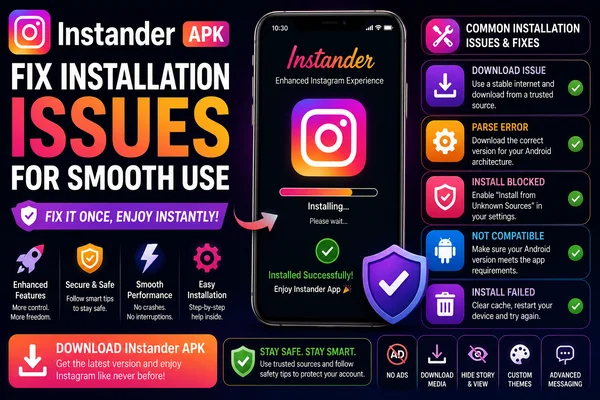
Instander APK figure parmi les mods Instagram les plus fiables utilisés aujourd'hui. Il offre aux utilisateurs une plus grande confidentialité, un contrôle, et une expérience sans publicité jamais vue sur l'application officielle. Néanmoins, son installation s'avère parfois difficile. Ces problèmes sont omniprésents et peuvent être résolus sans expertise technique.
Problèmes d'installation typiques d'Instander
La plupart des utilisateurs rencontrent le même groupe de problèmes lorsqu'ils tentent d'installer ou d'exécuter Instander. Savoir à quoi ils ressemblent vous permet de les reconnaître plus rapidement.
Application non installée (App Not Installed)
Vous installez le fichier APK en espérant qu'il fonctionne, mais un petit message contextuel apparaît : App Not Installed. Cela indique généralement que quelque chose sur votre téléphone l'empêche d'être installé. Cela pourrait être une limitation du système, un manque d'autorisation, ou une interférence d'un autre programme.
L'application plante après le lancement
Parfois, l'installation peut réussir, mais l'application se ferme immédiatement lorsque vous la lancez. Cela se produit généralement lorsque vous installez la mauvaise variante ou que votre appareil n'est pas compatible avec la version téléchargée.
Erreur d'analyse ou APK invalide (Parse Error)
Une Parse Error se produit lorsqu'Android est incapable de lire correctement l'APK. Cela peut être dû au fait que le téléchargement du fichier était incomplet, corrompu, ou incompatible avec votre version d'Android.
L'installation se fige ou se bloque
La barre de progression se fige au milieu, et l'installateur s'arrête brusquement. Cela est dû à un espace de stockage insuffisant sur votre appareil, à une lenteur du système, ou à des processus en arrière-plan qui entravent l'installation.
L'application s'installe mais ne s'ouvre pas
Vous appuyez sur l'icône Instander, mais rien ne se passe. Aucun rapport de plantage, aucun chargement. Cela est souvent dû à des autorisations perdues ou à des paramètres de sécurité qui ne permettent pas à l'application de se lancer correctement.
Pourquoi ces erreurs se produisent-elles
Connaître les causes des erreurs d'installation vous permet de les éviter à l'avenir.
Fichier APK obsolète ou corrompu
Un fichier endommagé ou incomplet ne s'installera pas correctement. Téléchargez toujours la dernière version depuis une source fiable.
Méthode d'installation incorrecte
Instander possède deux versions : Clone et Original. La version Clone fonctionne lorsque Instagram n'est pas installé. La version Original remplace votre Instagram actuel. Installer la mauvaise version cause des conflits.
Conflits avec d'autres versions d'Instagram
Si vous avez déjà l'application Instagram originale ou un autre mod sur votre téléphone, Instander sera automatiquement bloqué par votre téléphone. Les deux applications partagent les mêmes noms de package, ce qui cause un conflit.
Compatibilité de l'appareil ou de la version d'Android
Les anciennes versions d'Android ne sont pas compatibles avec les versions plus récentes d'Instander. La plupart des versions actuelles exigent Android 9 ou supérieur. Cela résulte généralement en des plantages ou des échecs d'installation sur les systèmes plus anciens.
Stockage faible ou restrictions d'autorisations
Si votre appareil manque d'espace de stockage ou si les autorisations de l'application sont limitées, l'échec silencieux de l'installation est possible.
Paramètres de sécurité ou blocage par antivirus
Certains téléphones ont des programmes de sécurité internes préinstallés. Ceux-ci bloqueront les installations d'APK. Un antivirus tiers peut également bloquer l'APK sans vous alerter.
Comment corriger l'erreur « App Not Installed »
C'est le problème d'installation le plus fréquent, mais aussi le plus simple à corriger.
Désinstallez l'application Instagram officielle avant d'installer la version Clone.
Choisissez la bonne variante d'Instander, Clone si vous n'avez pas Instagram, Original si vous devez le remplacer.
Téléchargez depuis un emplacement fiable pour éviter les fichiers corrompus.
Activez l'installation d'applications depuis des sources inconnues dans les paramètres de votre téléphone.
Assurez-vous qu'il y a suffisamment d'espace de stockage libre ; un gigaoctet est le minimum recommandé.
Redémarrez votre téléphone avant de réinstaller pour supprimer les problèmes système temporaires.
Utilisez une application d'installation alternative, comme Xplore ou ZArchive, si l'application standard ne fonctionne pas.
Comment corriger les problèmes de plantage ou de blocage
Si Instander s'installe mais se ferme immédiatement ou se fige au lancement, essayez ce qui suit :
Allez dans Settings → Apps → Instander → Clear Cache and Data.
Supprimez l'application et réinstallez une copie neuve depuis une source fiable.
Vérifiez votre version d'Android. Instander fonctionne mieux sur Android 9 ou plus récent.
Redémarrez votre appareil après l'installation avant d'ouvrir l'application.
Désinstallez les autres mods Instagram qui pourraient interférer avec lui.
Résoudre l'erreur d'analyse ou l'APK invalide
La Parse Error apparaît lorsque Android est incapable de lire l'APK. Pour la résoudre :
Téléchargez l'APK depuis une source fiable.
Ne renommez pas et ne modifiez pas le fichier.
Utilisez une version appropriée pour votre plateforme Android.
Installez avec un gestionnaire de fichiers approprié tel que ZArchiver ou Solid Explorer.
Conclusion
Instander APK améliore l'expérience d'Instagram en offrant confidentialité, contrôle, et liberté sans publicité. La plupart des problèmes d'installation sont anodins et simples à résoudre une fois que vous comprenez leur origine. Avec la bonne variante, un point de téléchargement vérifié, et quelques vérifications élémentaires, vous pouvez avoir Instander opérationnel en quelques minutes.